Domain smartphonemining.de kaufen?
Wir ziehen mit dem Projekt
smartphonemining.de um.
Sind Sie am Kauf der Domain
smartphonemining.de interessiert?
domain@kv-gmbh.de · 0541-91531010
Domain smartphonemining.de kaufen?
Wo stehen die Systeminformationen?
Die Systeminformationen können an verschiedenen Orten auf einem Computer gefunden werden, abhängig vom Betriebssystem. Auf einem Windows-PC können die Systeminformationen beispielsweise über die Systemsteuerung oder den Geräte-Manager abgerufen werden. Auf einem Mac können sie in den Systemeinstellungen unter "Über diesen Mac" gefunden werden. Auf einem Linux-System können die Systeminformationen über Befehle wie "uname" oder "lshw" in der Terminalanwendung abgerufen werden. Insgesamt sind die Systeminformationen wichtige Details über die Hardware, das Betriebssystem und andere wichtige Komponenten eines Computers. **
Was bedeutet "erfüllt Mindestanforderungen" in den Systeminformationen?
"erfüllt Mindestanforderungen" bedeutet, dass das System die minimalen Voraussetzungen erfüllt, um eine bestimmte Aufgabe oder Software auszuführen. Es ist jedoch möglich, dass das System möglicherweise nicht optimal funktioniert oder Leistungseinbußen aufweist. Es wird empfohlen, die empfohlenen Systemanforderungen zu erfüllen, um eine optimale Leistung zu gewährleisten. **
Ähnliche Suchbegriffe für Systeminformationen
Top-Angebote
Produkte zum Begriff Systeminformationen:
-
Lenovo USB 3.0 to Ethernet Adapter Digital/Daten Netzwerk (4X90S91830)Produktbeschreibung: Lenovo ThinkPad USB 3.0 Ethernet adapter - Netzwerkadapter - USB 3.0 - Gigabit Ethernet, Gerätetyp: Netzwerkadapter, Formfaktor: Extern, Schnittstellentyp (Bustyp): SuperSpeed USB 3.0, Ports: Gigabit Ethernet, Abmessungen (Breite x Tiefe x Höhe): 5 cm 3 cm, Kabellänge: 18 cm, Lokalisierung: Australien, Neuseeland, Verdrahtungstyp: Ethernet 10Base-T, Ethernet 100Base-TX, Ethernet 1000Base-T, Data Link Protocol: 10Mb LAN, 100Mb LAN, 1GbE, Datenübertragungsrate: 1 Gbps, Produktzertifizierungen: IEEE 802.3, IEEE 802.3u, IEEE 802.3x, IEEE 802.3az, Entwickelt für: ThinkSmart Hub 11H119,37 €*Versand: 0,00 €Sichere Weiterleitung zum Anbieter
-
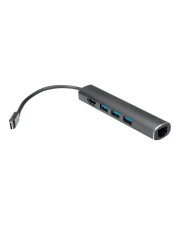
Conceptronic Adapter-HUB USB-C->HDMI/USB-C/3.0/SD/TF/RJ45 gr Adapter Digital/Daten Digital/Display/Video Netzwerk (DONN06G)Produktbeschreibung: Conceptronic DONN06G - Dockingstation - USB-C 3.1 Gen 1 - HDMI - 1GbE, Produkttyp: Dockingstation, Docking-Schnittstelle: USB-C 3.1 Gen 1, Videoschnittstellen: HDMI, Abmessungen (Breite x Tiefe x Höhe): 3,8 cm x 15,5 cm x 1 cm, Gewicht: 74 g, Farbe: Schwarz, Netzwerk: Gigabit Ethernet50,38 €*Versand: 0,00 €Sichere Weiterleitung zum Anbieter



-
Wie kann ich die Systeminformationen von Xubuntu anzeigen lassen?
Um die Systeminformationen von Xubuntu anzuzeigen, kannst du das Terminal öffnen und den Befehl "inxi -F" eingeben. Dadurch werden Informationen zu deiner Hardware, deinem Betriebssystem und anderen relevanten Details angezeigt. Du kannst auch das Programm "System Profiler and Benchmark" verwenden, um detailliertere Informationen über deine Hardware und Software zu erhalten. **
-
Wie kann man Systeminformationen mit JavaScript oder PHP auslesen und im Browser anzeigen?
In JavaScript kann man die Systeminformationen mithilfe der `navigator`-Objekte auslesen. Zum Beispiel kann man `navigator.userAgent` verwenden, um den User-Agent des Browsers zu erhalten. Man kann diese Informationen dann auf der Webseite anzeigen, indem man sie in ein HTML-Element einfügt. In PHP kann man die Systeminformationen mithilfe der `$_SERVER`-Super globalen Variable auslesen. Zum Beispiel kann man `$_SERVER['HTTP_USER_AGENT']` verwenden, um den User-Agent des Browsers zu erhalten. Man kann diese Informationen dann in einer HTML-Seite anzeigen, indem man sie in eine Variable speichert und in das entsprechende HTML-Element einfügt. **
-
Wo kann ich am PC nachschauen, zum Beispiel nach Systeminformationen wie der Name meines Bildschirms lautet?
Um die Systeminformationen deines PCs aufzurufen, kannst du auf Windows-PCs die Tastenkombination "Windows-Taste + Pause/Break-Taste" drücken. Es öffnet sich ein Fenster mit den grundlegenden Systeminformationen, einschließlich des Bildschirmnamens. Alternativ kannst du auch die Einstellungen öffnen und unter "System" nach den Informationen suchen. **
-
RAM steht für Random Access Memory und ist ein temporärer Speicher, der Daten und Programme speichert, während ein Computer läuft. ROM steht für Read-Only Memory und ist ein permanenter Speicher, der wichtige Systeminformationen und Anweisungen enthält, die nicht verändert werden können.
RAM und ROM sind beide Arten von Speicher in einem Computer. RAM wird verwendet, um temporäre Daten zu speichern, die während des Betriebs benötigt werden, während ROM wichtige Systeminformationen und Anweisungen enthält, die dauerhaft gespeichert sind. RAM ist flüchtig, was bedeutet, dass die gespeicherten Daten verloren gehen, wenn der Computer ausgeschaltet wird, während ROM persistent ist. Beide Speichertypen sind wichtig für den reibungslosen Betrieb eines Computers. **

Wie viel Speicher braucht ein Betriebssystem?
Ein Betriebssystem benötigt in der Regel zwischen 2 GB und 20 GB Speicherplatz, abhängig von der Version und den enthaltenen Funktionen. Dieser Speicherplatz wird für die Installation des Betriebssystems selbst sowie für temporäre Dateien und Updates benötigt. Zudem benötigt das Betriebssystem Speicherplatz für die Auslagerungsdatei, die für die virtuelle Speicherverwaltung verwendet wird. Es ist ratsam, ausreichend Speicherplatz für das Betriebssystem bereitzustellen, um eine reibungslose Funktion und Leistung zu gewährleisten. Letztendlich hängt der benötigte Speicherplatz auch davon ab, ob zusätzliche Programme oder Dateien auf dem System installiert werden sollen. **
Was bedeutet 32 Bit Betriebssystem x64 basierter Prozessor?
Was bedeutet 32 Bit Betriebssystem x64 basierter Prozessor? Ein 32-Bit-Betriebssystem bezieht sich auf die maximale Datenmenge, die auf einmal verarbeitet werden kann, während ein x64-basierter Prozessor auf einer 64-Bit-Architektur basiert, was bedeutet, dass er eine größere Menge an Daten verarbeiten kann. In diesem Fall bedeutet es, dass das Betriebssystem nur 32-Bit-Anwendungen ausführen kann, obwohl der Prozessor in der Lage ist, 64-Bit-Anwendungen zu verarbeiten. Dies kann zu Inkompatibilitäten führen, wenn 64-Bit-Anwendungen auf einem 32-Bit-Betriebssystem ausgeführt werden sollen. **
Top-Angebote
Produkte zum Begriff Systeminformationen:
-
VALUE USB Typ C Dockingstation HDMI 4K 3xUSB A Gigabit Ethernet Digital/Daten Digital/Display/Video Netzwerk (12.99.1043)Produktbeschreibung: VALUE - Dockingstation - USB-C - HDMI, Produkttyp: Dockingstation, Docking-Schnittstelle: USB-C, Videoschnittstellen: HDMI, Farbe: Grau56,79 €*Versand: 0,00 €Sichere Weiterleitung zum Anbieter
-
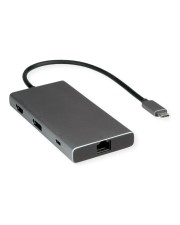
VALUE USB-C Dock HDMI+DP+GbE+ 2xA+ 1xC+ PD 4K60 Digital/Daten Digital/Display/Video Netzwerk (12.99.1139)Produktbeschreibung: VALUE - Dockingstation - USB-C 3.2 Gen 2 - HDMI, Produkttyp: Dockingstation, Docking-Schnittstelle: USB-C 3.2 Gen 2, Videoschnittstellen: HDMI, Abmessungen (Breite x Tiefe x Höhe): 5,5 cm x 11,2 cm x 1,3 cm, Gewicht: 126 g, Farbe: Schwarz/Grau93,09 €*Versand: 0,00 €Sichere Weiterleitung zum Anbieter
-
Wo stehen die Systeminformationen?
Die Systeminformationen können an verschiedenen Orten auf einem Computer gefunden werden, abhängig vom Betriebssystem. Auf einem Windows-PC können die Systeminformationen beispielsweise über die Systemsteuerung oder den Geräte-Manager abgerufen werden. Auf einem Mac können sie in den Systemeinstellungen unter "Über diesen Mac" gefunden werden. Auf einem Linux-System können die Systeminformationen über Befehle wie "uname" oder "lshw" in der Terminalanwendung abgerufen werden. Insgesamt sind die Systeminformationen wichtige Details über die Hardware, das Betriebssystem und andere wichtige Komponenten eines Computers. **
-
Was bedeutet "erfüllt Mindestanforderungen" in den Systeminformationen?
"erfüllt Mindestanforderungen" bedeutet, dass das System die minimalen Voraussetzungen erfüllt, um eine bestimmte Aufgabe oder Software auszuführen. Es ist jedoch möglich, dass das System möglicherweise nicht optimal funktioniert oder Leistungseinbußen aufweist. Es wird empfohlen, die empfohlenen Systemanforderungen zu erfüllen, um eine optimale Leistung zu gewährleisten. **
-
Wie kann ich die Systeminformationen von Xubuntu anzeigen lassen?
Um die Systeminformationen von Xubuntu anzuzeigen, kannst du das Terminal öffnen und den Befehl "inxi -F" eingeben. Dadurch werden Informationen zu deiner Hardware, deinem Betriebssystem und anderen relevanten Details angezeigt. Du kannst auch das Programm "System Profiler and Benchmark" verwenden, um detailliertere Informationen über deine Hardware und Software zu erhalten. **
-
Wie kann man Systeminformationen mit JavaScript oder PHP auslesen und im Browser anzeigen?
In JavaScript kann man die Systeminformationen mithilfe der `navigator`-Objekte auslesen. Zum Beispiel kann man `navigator.userAgent` verwenden, um den User-Agent des Browsers zu erhalten. Man kann diese Informationen dann auf der Webseite anzeigen, indem man sie in ein HTML-Element einfügt. In PHP kann man die Systeminformationen mithilfe der `$_SERVER`-Super globalen Variable auslesen. Zum Beispiel kann man `$_SERVER['HTTP_USER_AGENT']` verwenden, um den User-Agent des Browsers zu erhalten. Man kann diese Informationen dann in einer HTML-Seite anzeigen, indem man sie in eine Variable speichert und in das entsprechende HTML-Element einfügt. **
Ähnliche Suchbegriffe für Systeminformationen
-
Lenovo USB 3.0 to Ethernet Adapter Digital/Daten Netzwerk (4X90S91830)Produktbeschreibung: Lenovo ThinkPad USB 3.0 Ethernet adapter - Netzwerkadapter - USB 3.0 - Gigabit Ethernet, Gerätetyp: Netzwerkadapter, Formfaktor: Extern, Schnittstellentyp (Bustyp): SuperSpeed USB 3.0, Ports: Gigabit Ethernet, Abmessungen (Breite x Tiefe x Höhe): 5 cm 3 cm, Kabellänge: 18 cm, Lokalisierung: Australien, Neuseeland, Verdrahtungstyp: Ethernet 10Base-T, Ethernet 100Base-TX, Ethernet 1000Base-T, Data Link Protocol: 10Mb LAN, 100Mb LAN, 1GbE, Datenübertragungsrate: 1 Gbps, Produktzertifizierungen: IEEE 802.3, IEEE 802.3u, IEEE 802.3x, IEEE 802.3az, Entwickelt für: ThinkSmart Hub 11H119,37 €*Versand: 0,00 €Sichere Weiterleitung zum Anbieter
-
Conceptronic Adapter-HUB USB-C->HDMI/USB-C/3.0/SD/TF/RJ45 gr Adapter Digital/Daten Digital/Display/Video Netzwerk (DONN06G)Produktbeschreibung: Conceptronic DONN06G - Dockingstation - USB-C 3.1 Gen 1 - HDMI - 1GbE, Produkttyp: Dockingstation, Docking-Schnittstelle: USB-C 3.1 Gen 1, Videoschnittstellen: HDMI, Abmessungen (Breite x Tiefe x Höhe): 3,8 cm x 15,5 cm x 1 cm, Gewicht: 74 g, Farbe: Schwarz, Netzwerk: Gigabit Ethernet50,38 €*Versand: 0,00 €Sichere Weiterleitung zum Anbieter
-
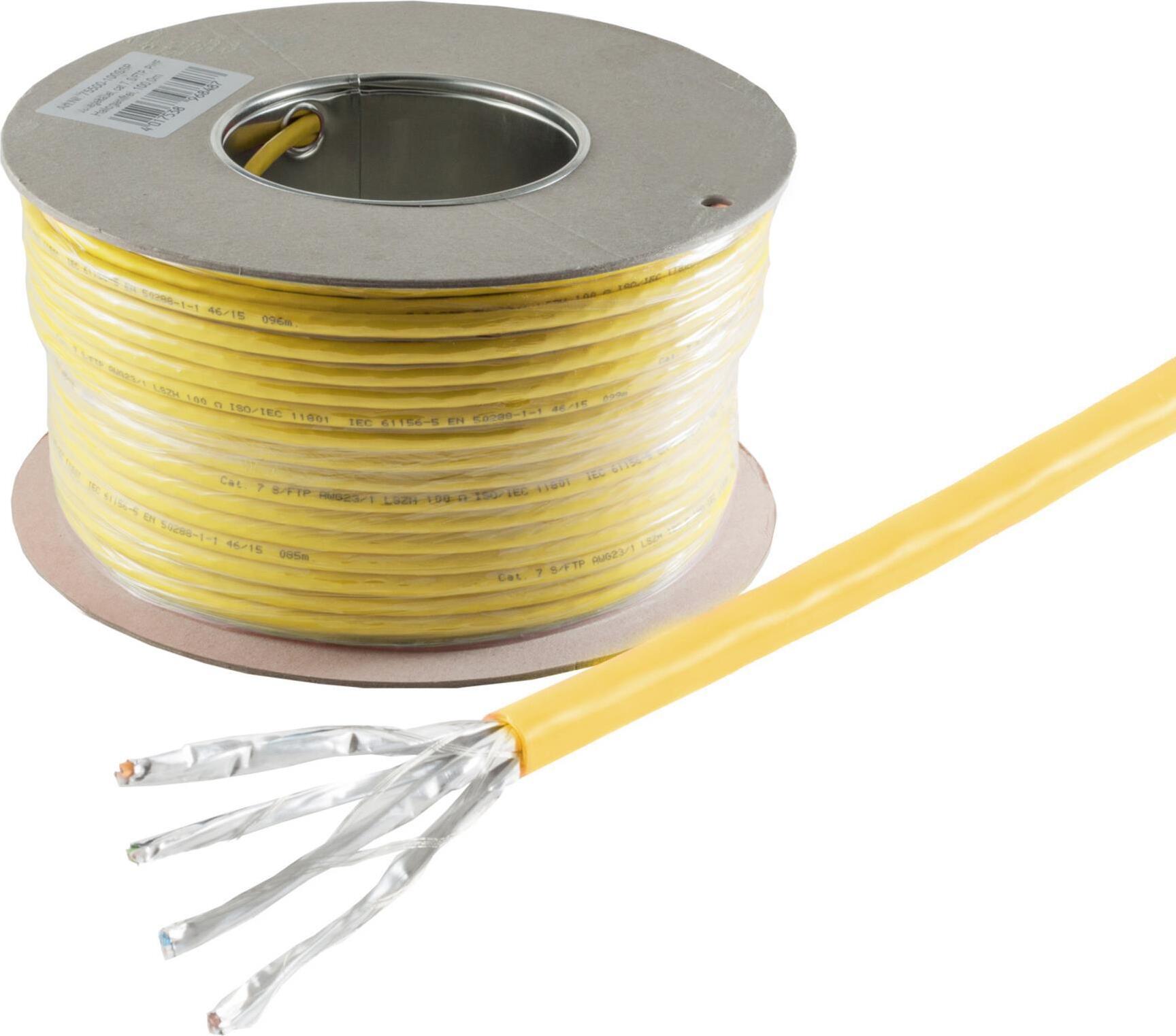
S/CONN, maximale Konnektivität, Cat. 7A+ Installationskabel, S/FTP, halogenfrei (LSZH), gelb - Kabel - NetzwerkCat 7A+ Hochleistungs-Netzwerk-VerlegekabelDieses Cat 7A+ Verlegekabel wurde speziell für anspruchsvolle Netzwerkinfrastrukturen konzipiert. Es unterstützt Bandbreiten bis zu 1200 MHz und eignet sich hervorragend für die Realisierung von strukturierten Verkabelungen in Unternehmen und Datenzentren. Die halogenfreie Ausführung trägt zudem zum Brandschutz bei.Hauptmerkmale:Kategorie: Cat 7A+, S/FTPBandbreite: 1200 MHzSchirmung: PIMF (Paare in Metallfolie)Halogenfrei: Unterstützt erhöhten BrandschutzLänge: 500 MeterTechnische Details:Schirmungsaufbau: Alu Folie 0,025mm + verzinntes KupfergeflechtLeitermaterial: Reines Kupfer (AWG 22/1)Kabeldurchmesser: Spezifikation nicht angegeben, üblicherweise im Bereich Cat 7-SpezifikationKabelfarbe: GelbAnwendungsgebiete: Geeignet für den Einsatz in Industrieumgebungen und Bürogebäuden Cat. 7A+ Netzwerkkabel, geeignet für die strukturierte Gebäudeverkabelung im Innenraum.Auf einen BlickSpezifikationCat. 7A+ (Class FA)Übertragungsfrequenz bis zu1200MH746,44 €*Versand: 0,00 €Sichere Weiterleitung zum Anbieter
-
Wo kann ich am PC nachschauen, zum Beispiel nach Systeminformationen wie der Name meines Bildschirms lautet?
Um die Systeminformationen deines PCs aufzurufen, kannst du auf Windows-PCs die Tastenkombination "Windows-Taste + Pause/Break-Taste" drücken. Es öffnet sich ein Fenster mit den grundlegenden Systeminformationen, einschließlich des Bildschirmnamens. Alternativ kannst du auch die Einstellungen öffnen und unter "System" nach den Informationen suchen. **
-
RAM steht für Random Access Memory und ist ein temporärer Speicher, der Daten und Programme speichert, während ein Computer läuft. ROM steht für Read-Only Memory und ist ein permanenter Speicher, der wichtige Systeminformationen und Anweisungen enthält, die nicht verändert werden können.
RAM und ROM sind beide Arten von Speicher in einem Computer. RAM wird verwendet, um temporäre Daten zu speichern, die während des Betriebs benötigt werden, während ROM wichtige Systeminformationen und Anweisungen enthält, die dauerhaft gespeichert sind. RAM ist flüchtig, was bedeutet, dass die gespeicherten Daten verloren gehen, wenn der Computer ausgeschaltet wird, während ROM persistent ist. Beide Speichertypen sind wichtig für den reibungslosen Betrieb eines Computers. **
-
Wie viel Speicher braucht ein Betriebssystem?
Ein Betriebssystem benötigt in der Regel zwischen 2 GB und 20 GB Speicherplatz, abhängig von der Version und den enthaltenen Funktionen. Dieser Speicherplatz wird für die Installation des Betriebssystems selbst sowie für temporäre Dateien und Updates benötigt. Zudem benötigt das Betriebssystem Speicherplatz für die Auslagerungsdatei, die für die virtuelle Speicherverwaltung verwendet wird. Es ist ratsam, ausreichend Speicherplatz für das Betriebssystem bereitzustellen, um eine reibungslose Funktion und Leistung zu gewährleisten. Letztendlich hängt der benötigte Speicherplatz auch davon ab, ob zusätzliche Programme oder Dateien auf dem System installiert werden sollen. **
-
Was bedeutet 32 Bit Betriebssystem x64 basierter Prozessor?
Was bedeutet 32 Bit Betriebssystem x64 basierter Prozessor? Ein 32-Bit-Betriebssystem bezieht sich auf die maximale Datenmenge, die auf einmal verarbeitet werden kann, während ein x64-basierter Prozessor auf einer 64-Bit-Architektur basiert, was bedeutet, dass er eine größere Menge an Daten verarbeiten kann. In diesem Fall bedeutet es, dass das Betriebssystem nur 32-Bit-Anwendungen ausführen kann, obwohl der Prozessor in der Lage ist, 64-Bit-Anwendungen zu verarbeiten. Dies kann zu Inkompatibilitäten führen, wenn 64-Bit-Anwendungen auf einem 32-Bit-Betriebssystem ausgeführt werden sollen. **
* Alle Preise verstehen sich inklusive der gesetzlichen Mehrwertsteuer und ggf. zuzüglich Versandkosten. Die Angebotsinformationen basieren auf den Angaben des jeweiligen Shops und werden über automatisierte Prozesse aktualisiert. Eine Aktualisierung in Echtzeit findet nicht statt, so dass es im Einzelfall zu Abweichungen kommen kann. ** Hinweis: Teile dieses Inhalts wurden von KI erstellt.